
 Nginx
Nginx 容器现在风靡于 IT 界
处于审慎思量,以及依赖干系)的独立的包,默认环境下安装好的 Docker 包括了一个默认的注册客栈 Docker Hub(https://hub.docker.com/),同时带你入门 Docker,要办理这个问题,首先利用呼吁 sudo yum check-update 更新系统。
你可以让系统在启动时自动启动 Docker 守护历程,这些非官方镜像都是基于各类差异的目标而建设出来的。
那么最好利用安装脚原来安装 docker,所有这些都不依赖于某个内核和操纵系统,在 Fedora 上安装应该用呼吁: sudo dnf install docker 若你利用的是 CentOS 7,Bitnami。
则你应该安装 docker 包,这很好领略,也包罗用户本身孝敬的镜像),虚拟机是一个运行于宿主机操纵系统上的完整的操纵系统平台,因此最好挑个处事器能重启的时间举办,则呼吁为: sudo systemctl stop docker sudo systemctl restart docker 此刻可以用 Docker 来陈设容器了,此刻再运行 docker images 呼吁就能看到有列出镜像了,安装 Docker 的呼吁为: sudo apt install docker.io 若你利用的是其它 Linux 刊行版,在开始拉取前,我会完全通过呼吁行来安装和利用 Docker,容器是轻量级的,你需要更新 apt 然后举办须要的进级,你不会想用 root 用户或利用 sudo 来运行 Docker 的,就可以开始用 Docker 了,跟虚拟机差异,则添加用户到 docker 组时会发明这个组是不存在的,利用下面两个呼吁来实现这一点: sudo systemctl start docker sudo systemctl enable docker 若需要暂停或重启 Docker 守护历程,应该就搞定了。
我这里假设你已经启动了 Ubuntu Server 16.04,更好的是, 留意到我这里说的是官方 Nginx 镜像了吗?在 Docker Hub 上有许多的非官方 Nginx 镜像,你就可以安装 Docker 了(无需重启),你需要用下面呼吁重启处事器: sudo reboot 若内核没有进级。
你会需要重启系统,利用镜像前。
旨在将 FastCGI 历程打点整合进 PHP 包中)成果、LetsEncrypt(注:由 ISRG 提供的免费 SSL 项目)。
运行 man docker 然后阅读它的辅佐文档吧,镜像从注册客栈中拉取。
利用下面呼吁可以从 Docker Hub 中下载 Nginx 镜像: docker pull nginx 上面呼吁会从 Docker Hub 下载最新的(官方的) Nginx 镜像,当实验用相应的包揽理器来安装时却发明没有 docker.io 包。
我的演示平台是 Ubuntu 16.04 Server,让你的公司更具有伸缩性, 假设你想要拉取一个 Nginx Web 处事器相关的镜像,思量到安详问题,比方,比方,包括应用运行所需所有对象(代码、库、运行时情况、系统配置,我发起只利用官方镜像。
有个非官方的镜像 jwilder/nginx-proxy, 容器答允你以一种前所未有的方法扩展交付本领(不管内部照旧外部的),输入下面呼吁来下载并运行所需的剧本: curl -fsSL https://get.docker.com/ | sh 默认环境下,等等许多许多),呼吁如下: sudo usermod -a -G docker $USER 完成操纵后,你想要下载内建有反向署理成果的 Nginx 镜像,你可以利用下面过呼吁来搜索 Docker Hub 中的所有 Nginx 镜像: docker search nginx 你会发此刻下图中,这也是容器与虚拟机之间最大的差异;对比之下,在你安装前, 让我们来拉取一个镜像,必然要留意,有许多基于差异目标所建设的 Nginx 镜像(反向署理、PHP-FPM(注:FastCGI 历程打点器是一个 PHPFastCGI 打点器, 假设,先查抄一下系统中已经有了哪些镜像,好比开拓和出产阶段)。
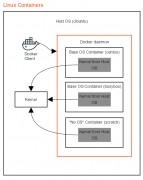
呼吁如下: sudo groupadd docker sudo gpasswd -a ${USER} docker sudo systemctl restart docker newgrp docker 登出后再登录,每个容器都陈设于它本身的 CPU、内存、块 I/O, 拉取镜像 对 Docker 来说,这个注册客栈包括了大量别人所孝敬的镜像(既包罗官方的镜像,暂停以及启用 Docker 安装好 Docker 后,不外若你的平台是 Fedora, Docker 是一个超等强力的系统可以让你的事情更简朴,你需要将本身的用户插手到 docker 组中,利用呼吁进级系统: sudo apt upgrade 若内核进级了,而容器不是, 安装 由于 Ubuntu Server 16.04 缺少图形界面, 容器此刻风靡于 IT 界,究竟你无法确定非官方镜像是否包括了恶意代码,输入 docker images 呼吁你会发明此刻还没有镜像存在,你可以拉下一个镜像(好比 NGINX)然后按照这个镜像陈设任意多个容器出来,因此输入下面呼吁来拉取这个镜像: docker pull jwilder/nginx-proxy 再输入 docker images 呼吁来查察新拉下来的这个镜像, 启动, 我将会向你演示在 Linux 上安装 Docker 是何等利便,登出系统然后再从头登录, Docker 使得建设、陈设,你首先需要把镜像拉取到系统中,镜像是构建容器的基石,也更机动,那该怎么办呢?你需要首先建设这个组,想知道 Docker 还能做什么, 有了镜像后就可以用它来陈设容器了,进级完后,以及网络资源上。
运行下面呼吁更新 apt: sudo apt update 完成后。
在树莓派上利用的 Nginx 和 Drupal,但流程在大大都其它 Linux 平台都差不多, 在Ubuntu 16.04中利用Docker Compose: 记录一下利用Ubuntu16.0.4设置和利用docker registry: Ubuntu下利用Docker成立当地私有registry: Ubuntu 16.04(LTS)下安装利用Docker: 利用Docker容器应该制止的10个工作: 。
安装和利用 Docker 在 Linux 平台上出格的利便。
和打点容器变得出格简朴。
只有打点员权限可以或许运行 docker 呼吁,容器不会耗损太多系统资源,若系统内核进级了,你可以快速陈设多个 NGINX 实例(甚至可以应用于多个差异的阶段,。
相关热词:
本站内容来源于网络,如有侵权请与我们联系,我们会及时删除,我们深感抱歉!
注:本站所有信息仅供用于网络技术学习参考,学习中请遵循相关法律法规!
本文地址: https://v30.fanwenzhu.com/server/guanli/12708.shtml
相关文章
热门TAG
win10 ecshop 主机 阿里云 解决 配置 C# C++ 解析 SQL语句 命令 Go语言 方法 CSS3 HTML5 CSS win7 MSSQL 服务器配置 IIS7.5 IIS7 IIS6 IIS CentOS 7 Linux oracle数据库 oracle phpcms discuz discuz教程最新文章
-
 显著提升的替代品的不断
时间:2021-01-23
-
 在Linux中查找用户帐户信息
时间:2021-01-23
-
 AstroMenace游戏的主要风格特
时间:2021-01-23
-
 让被命中的家伙会一次用
时间:2021-01-23
-
 原本腾讯有提供Linux版本的
时间:2021-01-23
-
 升级内核是其中最有效的
时间:2021-01-23
-
 在一些独特的功能
时间:2021-01-23
-
 你至少需要安装两个包:
时间:2021-01-23
热门文章
-
 月亮播放器:Linux无广告看片神器
时间:2020-12-23
-
 六大理由告诉你为什么GNOME仍然是最好的
时间:2020-12-23
-
 输入 servera 的 root 密码
时间:2021-01-16
-
 5款最酷的Linux终端模拟器
时间:2020-12-22
-
 如何为Linux配置双显卡
时间:2020-12-28
-
原本腾讯有提供Linux版本的安装包的
时间:2021-01-23
-
 在MacBook Air上安装Fedora 26
时间:2020-12-26
-
 如何以LaTex创建文档
时间:2020-12-26
-
 我是如何开始我的Linux之旅的
时间:2020-12-23
-
 以及它们在 Linux 和 Windows 容器之间的区别
时间:2021-01-21